“`markdown
K5小故障解决方案:一步步排查与修复指南
引言
在现代科技的快速发展下,电子设备和系统变得越来越复杂。然而,这也意味着它们更容易出现故障。K5小故障是许多用户在使用电子设备时可能遇到的问题之一。本文将为您提供一个详细的一步步排查与修复指南,帮助您解决K5小故障。
了解K5小故障
在开始解决问题之前,我们需要了解K5小故障是什么。K5小故障通常是指电子设备中的一个或多个组件出现故障,导致设备无法正常工作。这些故障可能是由于硬件损坏、软件冲突、过热或其他原因引起的。
步骤1:安全关机
在进行任何故障排查之前,请确保您的设备已安全关机。这可以避免在排查过程中对设备造成进一步的损害。
步骤2:检查电源和连接
检查设备的电源线和连接是否完好。如果电源线损坏或连接不稳定,可能会导致K5小故障。
步骤3:检查外部设备
如果可能,请断开所有外部设备,如打印机、鼠标和键盘。然后重新启动设备,看看问题是否仍然存在。如果问题消失,那么可能是某个外部设备导致了K5小故障。
步骤4:检查过热问题
过热是导致电子设备故障的常见原因。检查设备的散热系统是否正常工作,如风扇是否旋转,散热片是否堵塞。
步骤5:更新软件和驱动程序
软件冲突或过时的驱动程序可能会导致K5小故障。确保您的操作系统和所有驱动程序都是最新的。
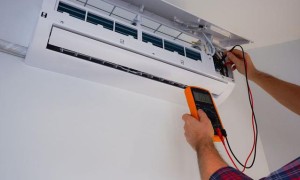
步骤6:运行硬件诊断
许多电子设备都配备了内置的硬件诊断工具。运行这些工具可以帮助您确定故障的具体位置。
步骤7:检查硬件组件
如果问题仍然存在,您可能需要检查设备的硬件组件。这可能包括内存条、硬盘、显卡等。如果发现任何损坏的组件,请更换它们。
步骤8:寻求专业帮助
如果您已经尝试了上述所有步骤,但问题仍然存在,那么您可能需要寻求专业帮助。联系设备制造商或专业维修人员,以获得进一步的技术支持。
结论
K5小故障可能是一个令人沮丧的问题,但通过遵循本文提供的一步步排查与修复指南,您可以大大提高解决问题的成功率。记住,安全始终是第一位的,如果您不确定如何进行,请寻求专业帮助。
“`